Ключевые кадры: анимация свойств в браузере
Ключевые кадры и анимация помогают описать изменение свойства во времени. В редакторе секундомер включает анимацию свойства, а ключи и кривые интерполяции позволяют работать с её характером.
- Ключи свойств
- Кривые интерполяции
- Таймлайн
- Облачный проект
Ключевые кадры и анимация: как начать
Создайте проект
Откройте редактор и выберите «Новый проект». Определите, какую часть графики зритель должен заметить первой и как движение поможет рассказу.
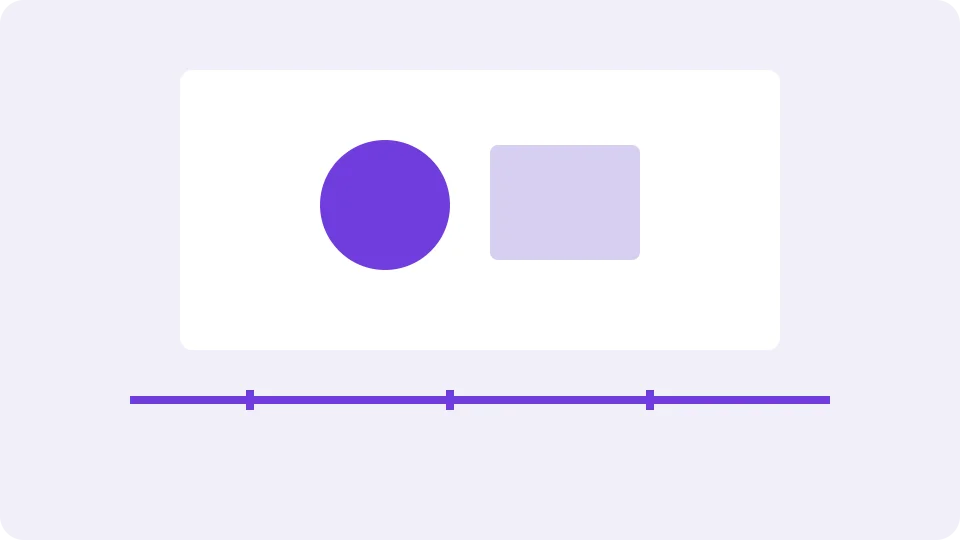
Включите анимацию свойства
Выберите свойство и включите его анимацию секундомером. Продумайте начальное и конечное состояние: разница между ними определяет изменение, которое вы хотите показать.
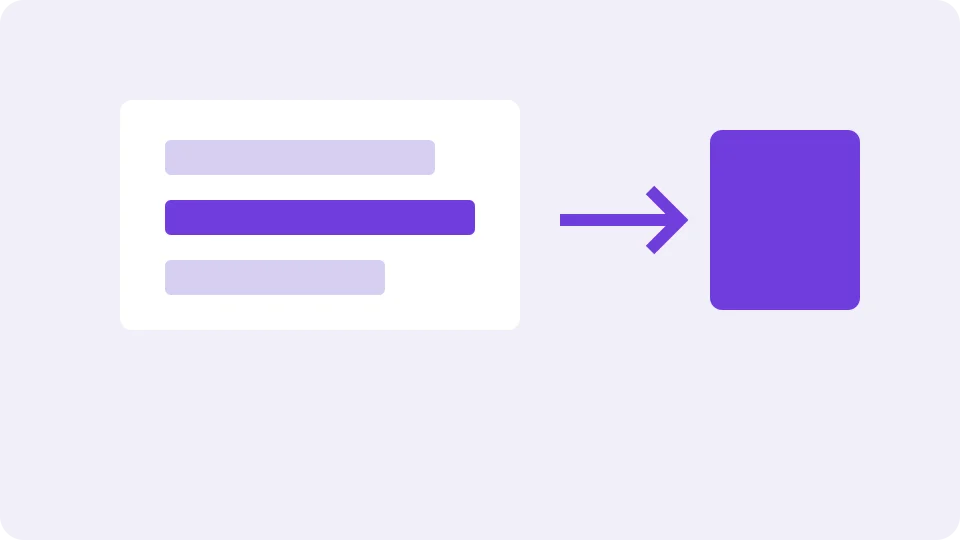
Работайте с ключами и кривой
Редактируйте ключи и кривые интерполяции, затем оцените движение в контексте композиции. Проект сохраняется в облаке, поэтому к работе можно вернуться позже.
Что такое ключевые кадры в анимации
Ключевой кадр фиксирует значение свойства в определённый момент. Несколько таких значений описывают изменение во времени, а интерполяция определяет переход между ними. Это позволяет планировать не каждый промежуточный кадр вручную, а важные состояния движения.
Представьте стрелку в учебной схеме: сначала она должна привлечь внимание к заголовку, затем указать на деталь. Прежде чем выбирать значения, сформулируйте смысл каждого состояния. Зрителю будет легче следить за объяснением, если движение согласовано с порядком появления информации.
В редакторе секундомер включает анимацию свойства; доступны ключи и кривые интерполяции. Они относятся к конкретному свойству, поэтому при планировании стоит разделять сам объект, его роль в композиции и изменение, которое вы хотите показать.
| Понятие | Назначение |
|---|---|
| Свойство | То, что меняется во времени |
| Ключ | Значение свойства в выбранный момент |
| Интерполяция | Переход между значениями |
| Кривая | Способ работать с характером перехода |
Анимация по ключевым кадрам: от идеи к движению
Начните с простого действия и двух понятных состояний. Решите, что зритель видит до изменения и что должно стать ясно после него. Затем соотнесите действие с остальной последовательностью на таймлайне. Это особенно полезно, когда несколько элементов рассказывают одну историю.
Не каждое изменение должно привлекать одинаковое внимание. Если всё движется одновременно, важное сообщение сложнее заметить. Выделите основной акцент, оставьте время на чтение подписи и проверьте, не отвлекает ли второстепенная графика от содержания.
После первоначальной расстановки ключей оцените переход целиком. Кривая интерполяции помогает работать с тем, как значение меняется между ключами. Сравните впечатление от движения с замыслом: плавный переход может подходить спокойному объяснению, а более заметный акцент — смене темы.
Откройте редактор анимации, чтобы собрать композицию, и используйте кеинг по цвету, если в графике нужен материал на однотонном фоне. Для каждого элемента полезно отдельно решить, требуется ли ему движение вообще.
Где применить движение
Презентация для вуза
В учебном ролике графика может последовательно раскрывать этапы исследования. Заранее выпишите тезисы и сопоставьте каждый с визуальным акцентом. Дайте аудитории время прочитать подпись, прежде чем переводить внимание к следующему элементу.
Рассказ о рабочем проекте
В коротком видео для коллег движение помогает показать порядок действий или изменение показателя. Начните с основной мысли и проверьте, не противоречат ли изображения и подписи друг другу. Используйте материалы, которые разрешено хранить в облаке.
Обзор товара
Ролик для маркетплейса может последовательно выделять особенности предмета. Подумайте, что покупатель должен увидеть в первую очередь, и не закрывайте товар крупными надписями. Проверьте требования площадки к результату до подготовки проекта.
Инструкция для клиента
Схема может направлять внимание к важным шагам: например, сначала показать название раздела, затем выделить нужную область. Для примера не используйте реальные банковские реквизиты или данные пользователей, если они не нужны для объяснения.
Как читать кривую интерполяции
Кривая представляет изменение между ключами. Её форма помогает рассуждать о характере движения: важно не только конечное положение, но и то, как элемент проходит путь между состояниями. Сначала определите желаемое впечатление, а затем оценивайте его при просмотре последовательности.
Если движение кажется резким, посмотрите на соседние ключи и переход между ними. Если зрителю сложно понять, что произошло, проверьте порядок событий и время, отведённое на восприятие. Иногда ясность достигается не добавлением новых действий, а сокращением числа одновременных изменений.
Кривая не заменяет проверку композиции. Изменение одного свойства может выглядеть уместно отдельно, но мешать соседней подписи или совпадать с другим акцентом. Оценивайте последовательность с самого начала и возвращайтесь к ключам, когда смысл сцены теряется.
Практика: план небольшого ролика
Запишите одну фразу, которую зритель должен запомнить. Разбейте её на начало, объяснение и завершение. Для каждой части выберите графический элемент и определите, зачем он появляется. Такой план помогает избегать движения только ради украшения.
Разместите элементы в композиции и продумайте их последовательность на таймлайне. Для выбранного свойства включите анимацию секундомером и работайте с ключами. Смотрите, остаётся ли смысл понятным, если отключить звук или представить, что зритель видит тему впервые.
Затем обратите внимание на паузы. Тексту нужно время на чтение, а сложной схеме — время на изучение. Если переходы следуют слишком тесно, пересмотрите план и распределение акцентов. Сохраните проект и вернитесь к нему позже со свежим взглядом.
- Сформулировать сообщение ролика
- Определить состояния и порядок движения
- Проверить переходы и читаемость
- Уточнить требования к итоговому материалу
Как проверить готовую последовательность
Посмотрите ролик от начала до конца, не останавливаясь на отдельных ключах. Запишите моменты, в которых взгляд теряется или подпись исчезает раньше, чем её можно прочитать. Затем вернитесь к этим местам и сравните порядок событий с первоначальным планом. Проверка всей последовательности важна, потому что впечатление от движения зависит и от соседних сцен.
Попросите человека, который не знаком с темой, рассказать, что он понял. Если он пропустил важный элемент, проверьте контраст, длительность и расположение графики. В учебном ролике особенно важно различать поясняющий акцент и декоративное движение: первый направляет внимание, второе может мешать восприятию.
Для рабочего видео согласуйте содержание с владельцем проекта до передачи результата. Проверьте названия, подписи и права на использованные материалы. Если ролик должен пройти через систему приёма, заранее выясните её требования к файлу и проверьте совместимость. Это отдельная задача от создания ключевых кадров.
При исправлениях сохраняйте ясную цель каждого изменения. Например, сначала уточните, нужно ли задержать внимание на заголовке, а затем работайте с его движением. Необязательно анимировать каждый элемент: спокойные участки помогают выделить действительно важный переход и дают зрителю время осмыслить информацию.
Когда композиция готова, ещё раз оцените начало и завершение. Первый кадр должен задавать контекст, а последний — оставлять достаточно времени для главного вывода. Вернитесь к проекту позже и проверьте его в условиях, близких к просмотру вашей аудиторией. Обратите внимание на читаемость мелких деталей и последовательность акцентов. Если ролик предназначен для показа на занятии или встрече, учитывайте размер экрана и расстояние до зрителя. Простая композиция помогает сохранить смысл при разных условиях просмотра.
Ограничения и условия доступа
Доступность встроенного редактора и гостевой работы ещё нужно проверить. При необходимости откройте полный редактор и уточните условия доступа до начала задачи. Не рассчитывайте на работу без входа, пока не проверили её для своей сессии.
Поддержку конкретных форматов, готовых шаблонов и скорость экспорта также необходимо проверить. Если результат требуется передать преподавателю или разместить на площадке, сначала выясните требования получателя и убедитесь, что рабочий процесс им соответствует. Условия оплаты и водяного знака не подтверждены.
Устройства и приватность
Редактор работает в браузере, без установки отдельной программы. На небольшом экране может быть сложнее оценить детали и расположение ключей, поэтому проверьте удобство выбранного устройства на небольшой композиции до начала большого проекта.
Проекты открываются и сохраняются в облаке. Данные российской редакции размещаются в России. Для материалов с работы или из вуза заранее уточните правила хранения и права на использование изображений. Не включайте в демонстрацию личные сведения, если они не нужны для задачи.
Частые вопросы
Что такое ключевой кадр?
Это значение свойства в определённый момент анимации. Ключи задают важные состояния, а переход между ними описывается интерполяцией.
Как включить анимацию свойства?
В редакторе анимацию свойства включает секундомер. Затем можно работать с ключами и кривыми интерполяции, проверяя изменение в контексте композиции.
Зачем нужна кривая интерполяции?
Она помогает работать с переходом между значениями ключей. Оценивайте её вместе с движением остальных элементов и смыслом сцены.
Сколько ключей нужно для движения?
Количество зависит от задуманного изменения. Начните с понятных состояний и добавляйте детали только тогда, когда они помогают объяснению.
Можно ли продолжить проект позже?
Проекты открываются и сохраняются в облаке. Проверьте условия доступа к своей сессии и правила хранения используемых материалов.
Это бесплатно? Будет ли водяной знак?
Условия оплаты и наличие водяного знака пока не подтверждены. Уточните их перед подготовкой результата для публикации или передачи.
Безопасно ли загружать документы?
Проекты хранятся в облаке, а данные российской редакции размещаются в России. Учитывайте правила организации и не добавляйте ненужные конфиденциальные сведения.
Нужно ли устанавливать программу?
Редактор работает в браузере. Доступность встроенной версии и условия гостевого доступа следует проверить отдельно.
Другие инструменты
Ключевые кадры: анимация свойств в браузере
Анимируйте свойства слоя с ключами и кривыми.
Открыть редактор